Labviewによるcsv形式の読み込み,書き出し
csv形式ファイル,ここ,に記したように思った以上に,複雑でややこしいですが,やはりデータのやり取りには便利です.
Labviewでも読み込み,書き出しに使いたいですが,きちんとした情報がありません.
なので,いろいろと調べてみました.
使用したバージョンは,Labview 2013 32bit,です.
・CSV形式ファイル
まずは以下のような単純なファイルをエクセルで作ってみました.
| 1 | 2 |
| 2 | 4 |
| 3 | 6 |
| 4 | 8 |
| 5 | 10 |
これを,エクセルにおいて,
CSV(コンマ区切り)(*.csv)
で保存します.
・Labviewによる読み込み
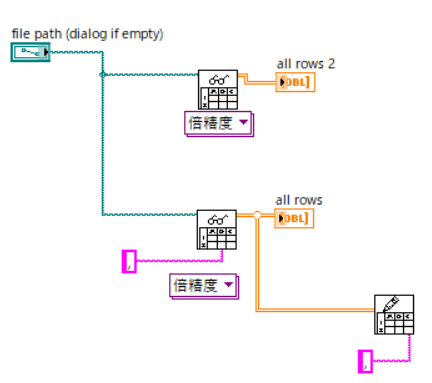
何も考えずに,
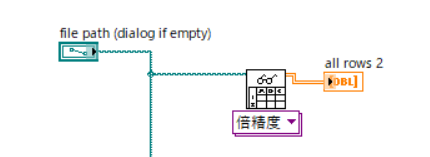
ファイルI/O → スプレッドシートファイルから読み込む
を行うと,
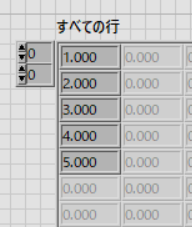
のように,1列目,のみしか読み込んでくれません.
しかし,このアイコンの
右下のピンクの配線,デリミタ(\t)
に定数を作り,そこに,”,” カンマ,を付加すると,
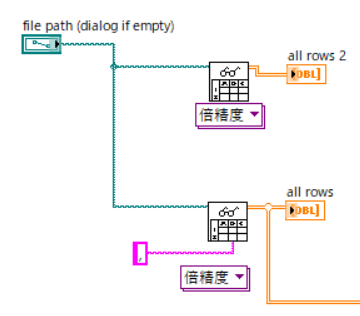
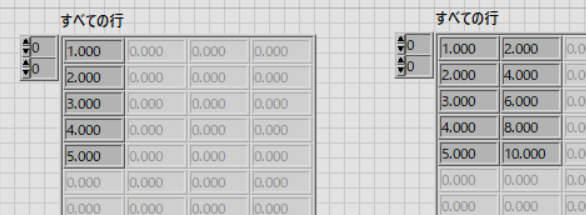
右側の表のように,きちんと列を読み込んでくれることがわかります.
・Labviewからの書き出し
書き出しのばあいにも,
ファイルI/O → スプレッドシートファイルに書き込む
において,
右下のピンクの配線,デリミタ(\t)
に定数を作り,そこに,”,” カンマ,を付加すると,
1.000,2.000
2.000,4.000
3.000,6.000
4.000,8.000
5.000,10.000
となり,エクセルなどで読み込めます.
この,カンマ,を付加しないと,
1.000 2.000
2.000 4.000
3.000 6.000
4.000 8.000
5.000 10.000
と,タブで区切られ,エクセルにおいてはひと手間加えないときちんと読み込んでくれません.
単純な作業で,一応ヘルプにも書かれていますが,最初は戸惑いますね.
